本記事には広告・アフィリエイトリンクを含む場合があります。当サイトはレビュー・比較メディアであり、掲載ブランドの公式サイト、販売元、メーカー、関係会社とは関係ありません。
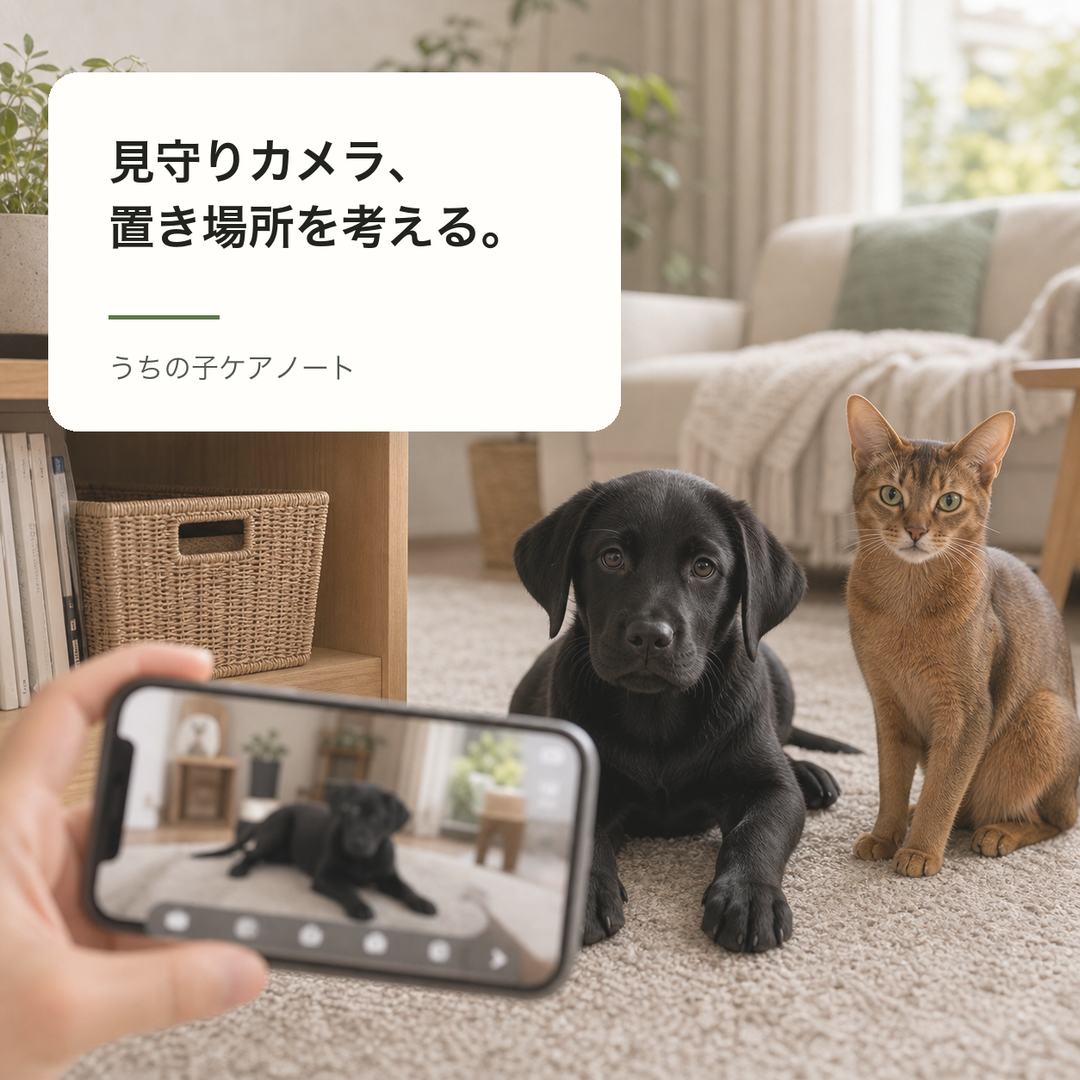
ペット見守りカメラの置き場所は、寝床や水皿が見えることと、家族を映しすぎないことを両立させて決めます。購入前に、設置できる位置・Wi-Fi・電源・録画と共有の範囲を確認しましょう。カメラは世話や現地での安全確認の代わりではなく、留守番を確認する補助です。
置き場所は、見たい場面から決める
「部屋全体が映るか」ではなく、普段いる寝床と水皿が見えるかを先に確かめます。床に近すぎると家具で隠れ、高い棚でも猫が上がれる場合があります。指定の設置方法を守り、倒れたりコードを引っ張られたりしない位置を選びます。
- 寝床の様子を見たい
- 寝床の正面か斜めから試します。家具の裏や、犬猫が移動した後の死角も確認します。寝床をカメラに合わせて無理に移動する必要はありません。
- 水皿の周りを見たい
- 水皿の周辺が映る位置を試します。映像だけで飲んだ量は判断できません。水はねや転倒が本体・電源に届かないよう、説明書で設置条件を確認します。
- 窓際や出入口を見たい
- 朝・夕方・夜の映り方を比べます。逆光や反射で見えにくくないか、玄関から室外・隣家が映らないかも確認します。
これらは家庭での確認例です。必要な高さ、固定方法、温湿度条件は機種で異なります。暖房器具の近くや直射日光の当たる場所を避ける条件がないか、製品の説明書を確認してください。
録画・音声・共有は、別々に決める
- 映す範囲:寝室、着替える場所、書類、パソコン画面など映したくない範囲を家族と確認します。来客や世話を頼む人にも、撮影・録音する範囲を事前に伝えます。
- 録画:ライブ映像だけか、microSDやクラウドへ保存するかを選びます。保存日数、料金、録画の削除方法、取り出したデータの扱いは製品・契約で確認します。
- 音声:音声の録音と、スピーカーでの声かけは別の機能です。不要な機能は説明書に沿って停止できるかを確認します。
- 共有:閲覧する人を必要な範囲にし、設定変更や録画閲覧の権限を確認します。共有機能がある場合は、アカウントのパスワードを渡す前にその方法を確認します。
首振りカメラは、向きを変えた後も確認する
TP-LinkのTapo公式FAQでは、プライバシーゾーンは現在の画角に適用され、カメラを回転させると適用されなくなることがあると説明しています。自動追尾や首振りで、映したくない場所が入らないか確認してください。全機種に同じ機能があるとは限りません。型番・ファームウェア・仕様ページで対応を確認します。
出典:TP-Link「Tapoカメラのプライバシーゾーンの設定方法」(当サイト確認:2026年10月7日)。
アカウントと本体の更新を確認する
NOTICEは、推測されにくい管理用パスワード、ファームウェアの更新、使わない機能の停止、サポート終了の確認を案内しています。共通の初期パスワードや使い回しは避け、機器・アカウントごとの設定方法を確認します。個体ごとに十分複雑な初期パスワードが設定されている製品もあるため、一律に同じ初期状態と考えません。
対応するアプリでは2段階認証の利用も検討します。Tapoの公式FAQには設定方法と信頼済み端末の管理が掲載されています。ログインした端末や共有相手を見直し、使わなくなった人・端末の扱いはメーカーの手順で確認してください。
出典:NOTICE「ルーター/ネットワークカメラの安全な管理方法」、TP-Link「Tapoアプリの2段階認証」(当サイト確認:2026年10月7日)。特定の製品が侵入されないことを保証するものではありません。
通知と声かけは、在宅中に短く試す
窓の外の動きや家族の通行で通知が続く場合は、検知範囲・感度・時間帯を機種の説明に沿って調整します。通知がないことだけで、異常がないとは判断しません。声かけは小さい音量から在宅中に試し、犬猫が驚く場合は繰り返さないでください。通知は診断や救助の代わりにはなりません。
映像が見られない時は、世話の確認へ切り替える
- 見られない状況を分ける:スマートフォン側の通信、アプリのログイン、本体・ルーターの電源、家の回線をメーカーの手順で確認します。遠隔で確認できない状態を「犬猫に異常がある/ない」の根拠にしません。
- 録画とライブ映像を分ける:インターネットが切れた時のローカル録画や復旧後の動きは、電源・設定・機種で異なります。「SDカードがあれば必ず録画が続く」と考えず、説明書で確認します。
- 世話役へ連絡する:停電や室内環境の心配がある場合に、誰が安全に現地確認できるかを決めておきます。水・食事・室温・投薬の確認方法を共有し、危険な道路へ確認のために向かわせないでください。
電源・Wi-Fiが止まる前に決めるペット家電の代替も確認してください。体調の異常が疑われる時は、映像だけで診断せず動物病院へ相談します。
外出前に家族で残す確認メモ
- 見たい場所/映したくない場所/首振り後の画角
- 録画先・保存期間/音声の設定/共有する人
- 電源・回線が止まった時の確認先/世話役/連絡順
- 型番/説明書の保存先/更新とサポートの確認日
写真を残す場合は、家族の顔や書類が入らない構図にします。迷ったら機能を増やす前に、確認したい場面を一つ選びましょう。留守番前の部屋づくりと、画角・通知・プライバシーの比較へ続けて確認できます。既存の購入候補は下に残しています。価格・対応機能・契約条件は購入先とメーカーで確認してください。
確認例・メモは当サイトの整理です。製品の仕様・設定方法は機種や更新状況で変わります。カメラがあっても、給水・給餌・投薬・室内環境・現地の世話の準備は別に必要です。
画角、音声、通知、通信、設置しやすさを確認して選びましょう。
広告リンクを含みます。用品の見方
留守番・ペット家電の候補を比較する
自動給餌器、見守りカメラ、自動給水器は、便利さだけでなく掃除、音、停電時の動きまで確認します。
関連記事で選び方を見る広告リンクを含みます。価格、在庫、レビュー、対象サイズはリンク先で最新情報を確認してください。Camera candidate
見守りカメラの購入候補
留守番中の様子を確認したい時は、まず犬猫が過ごす場所、コンセント、Wi-Fi、通知の頻度を整理します。音声機能は、必要な時だけ使えるかも見ておきます。
 候補を確認する
広告を含みます。価格・在庫・仕様はリンク先でご確認ください。